 Pint
PintGmailアカウントの連携方法
購買情報の提供にあたり、この画面が表示された方は以下の設定が必要な場合があります。(「下記の3つの~」の文章が表示されていない方は以下の設定は不要です。通常通り、メールアドレスとパスワードを入力ください)
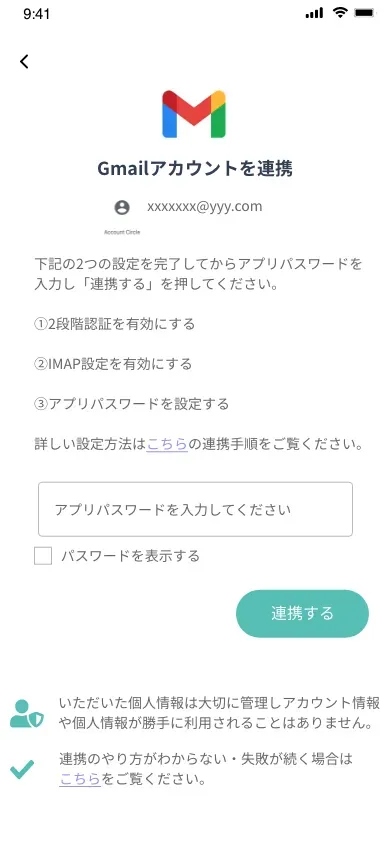
1. 2段階認証を設定する ※既に設定している方は当ステップは不要です
※セキュリティの観点で2段階認証の設定は必須になります
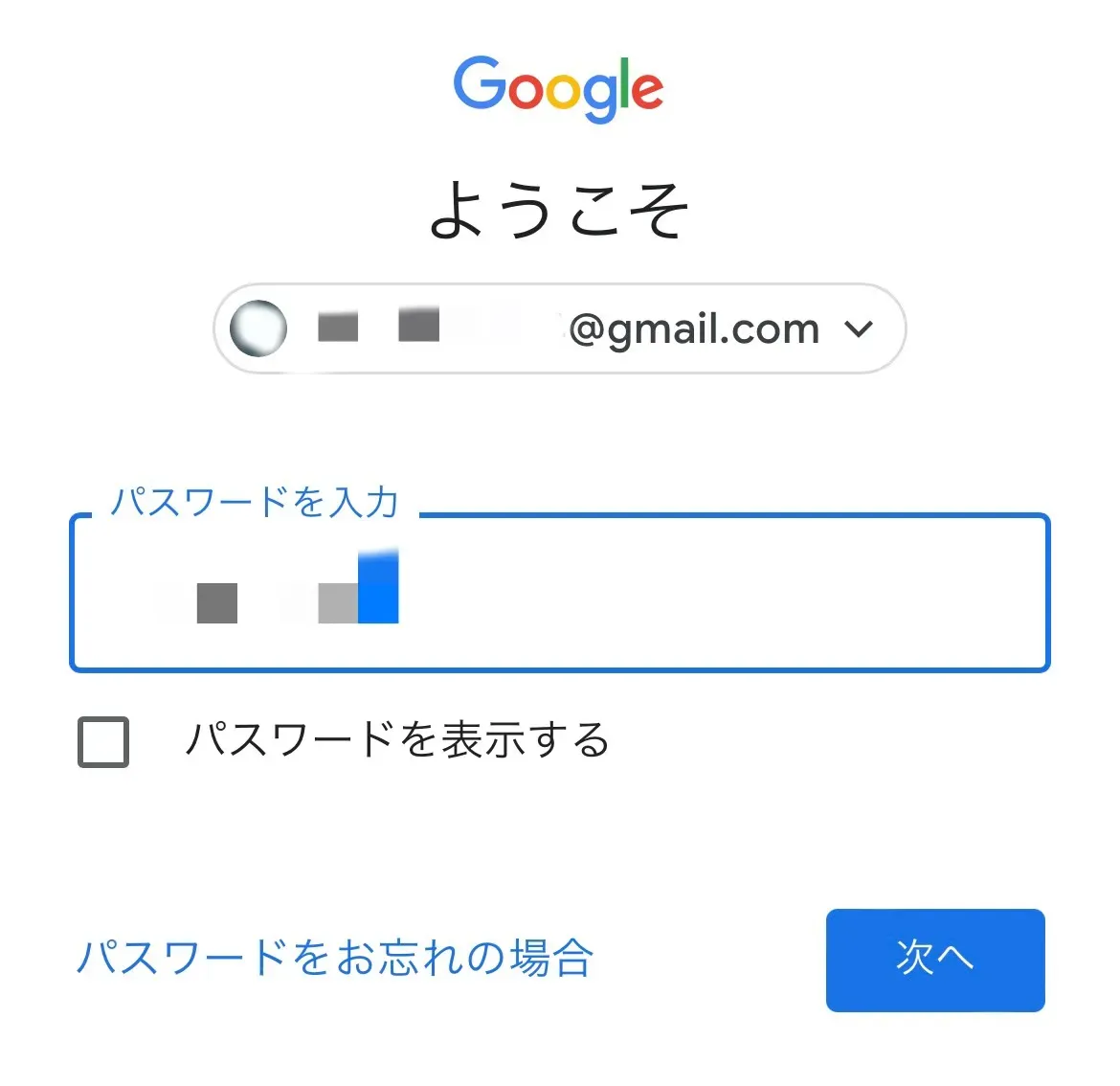
1-1. 以下のURLより、ご自身のGmailアカウントとパスワードを入力する
https://myaccount.google.com/u/1/?utm_source=OGB&tab=kk&utm_medium=app
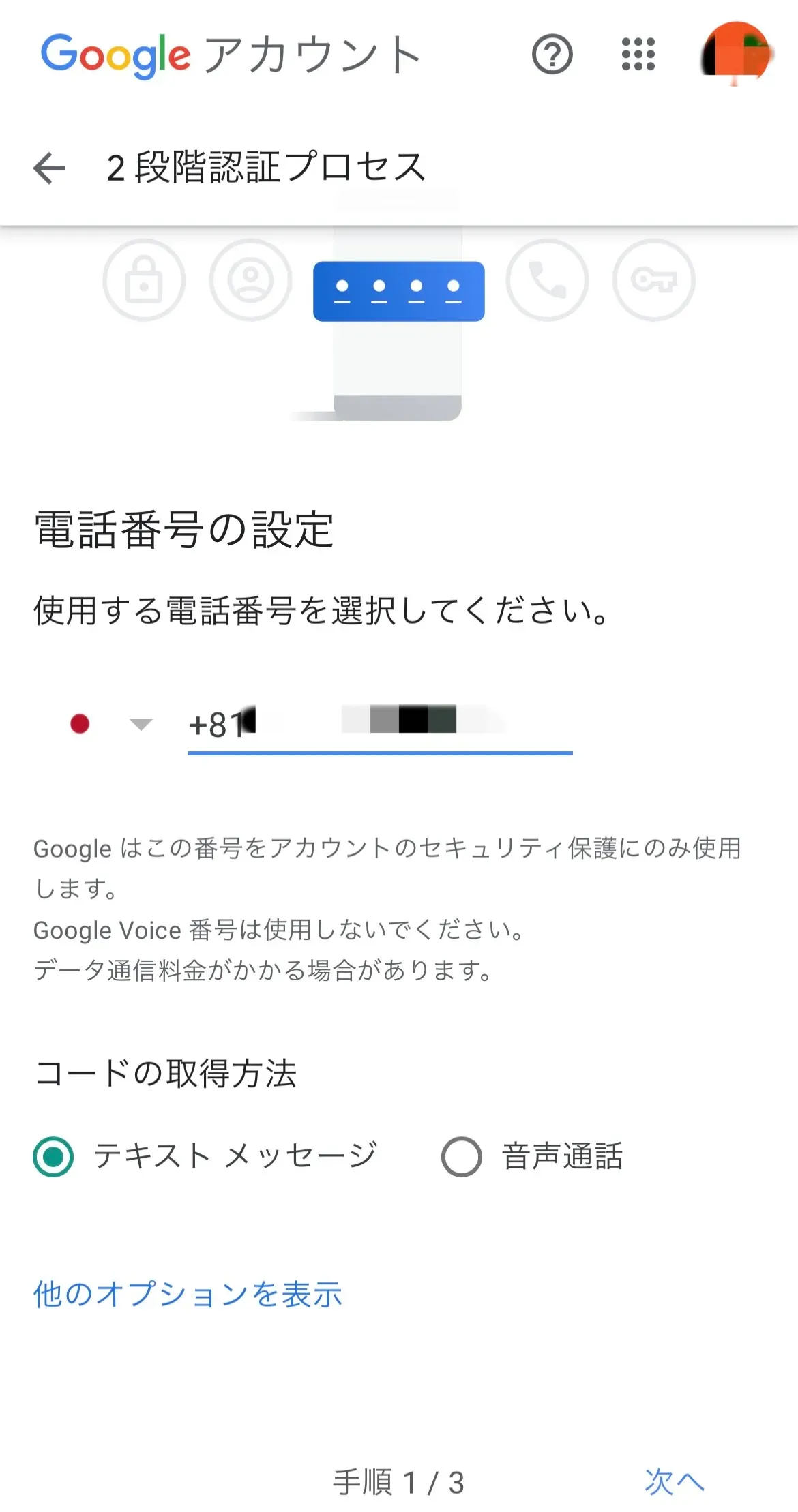
1-2. 電話番号を設定と、コードの取得方法を選択する
※「コードの取得方法」はテキストメッセージを選択ください。
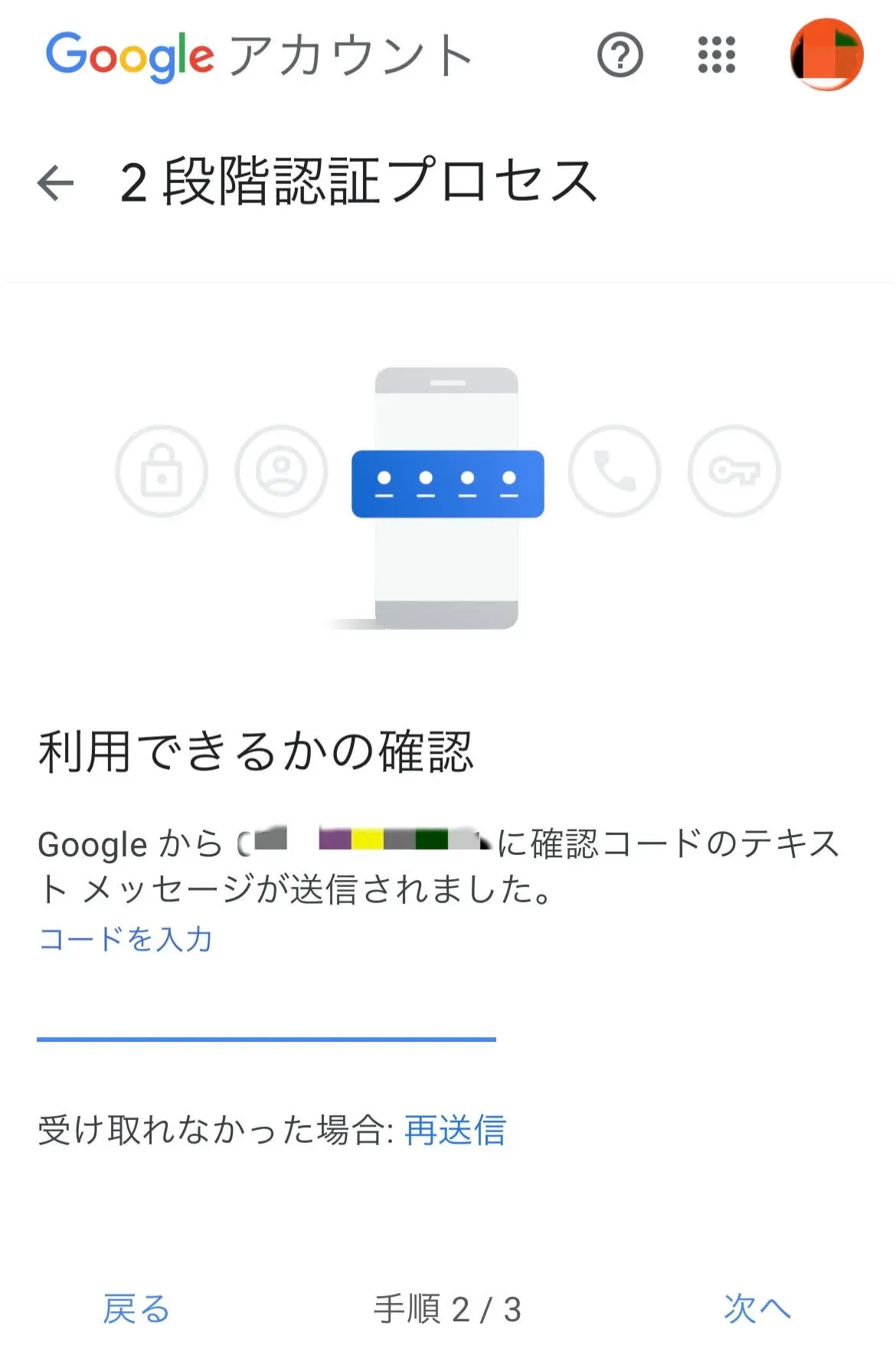
1-3. SMSに届いた確認コードを入力する
1-4. 2段階認証プロセスを有効にする
画面右下の「有効にする」をクリックしてください。
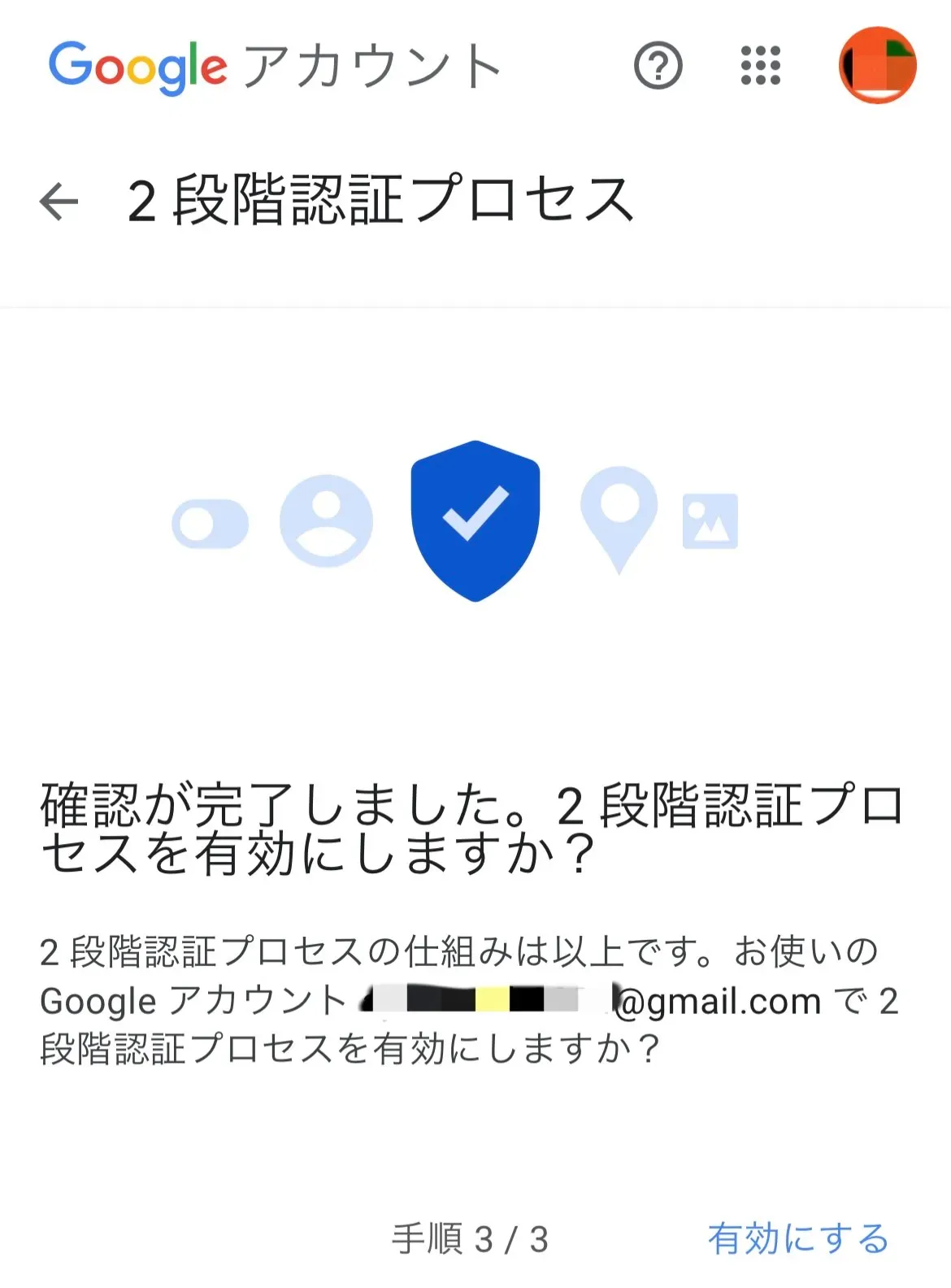
以上で2段階認証の設定は完了になります。
Pintアプリ内でこのページをご覧の方は下記に従うことでアプリの登録ページに戻ります。
- iPhoneの方→左上の完了を押す
- Androidの方→戻る操作(左スワイプ or 戻るボタン)をする
2. アプリパスワードを発行する
2-1. 下記URLにアクセスし、ご自身のGmailアカウントとパスワードを入力する
https://myaccount.google.com/apppasswords
既にGoogleアカウントへログインされている場合はアカウントメニュー画面に遷移されるため、メニューの「セキュリティ」から「2段階認証プロセス」を選択いただき、「アプリパスワード」の>ボタンをクリックしてください。
2-2. アプリパスワードの「アプリ名」名の入力欄で「Pint」と入力し「作成」をクリックする
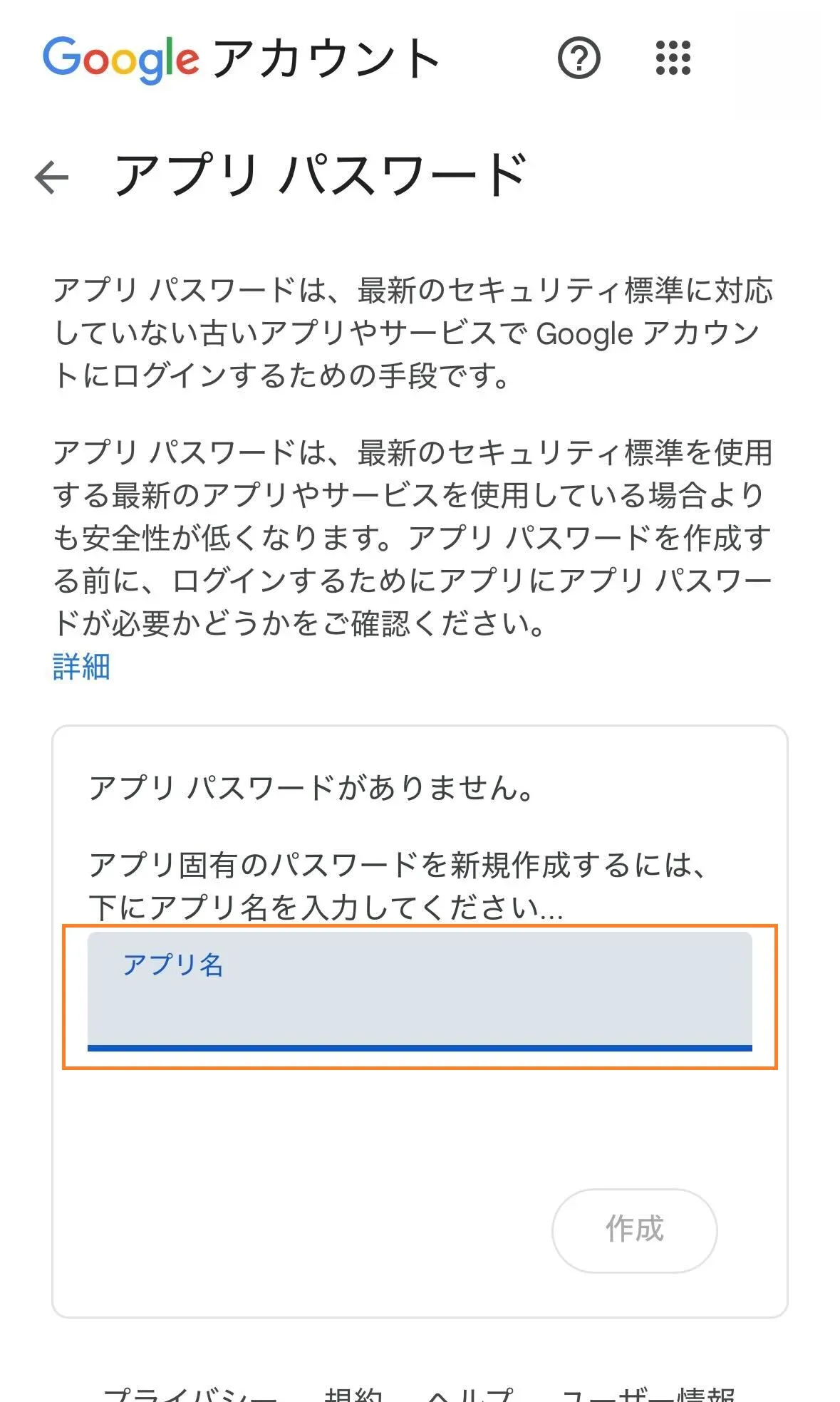
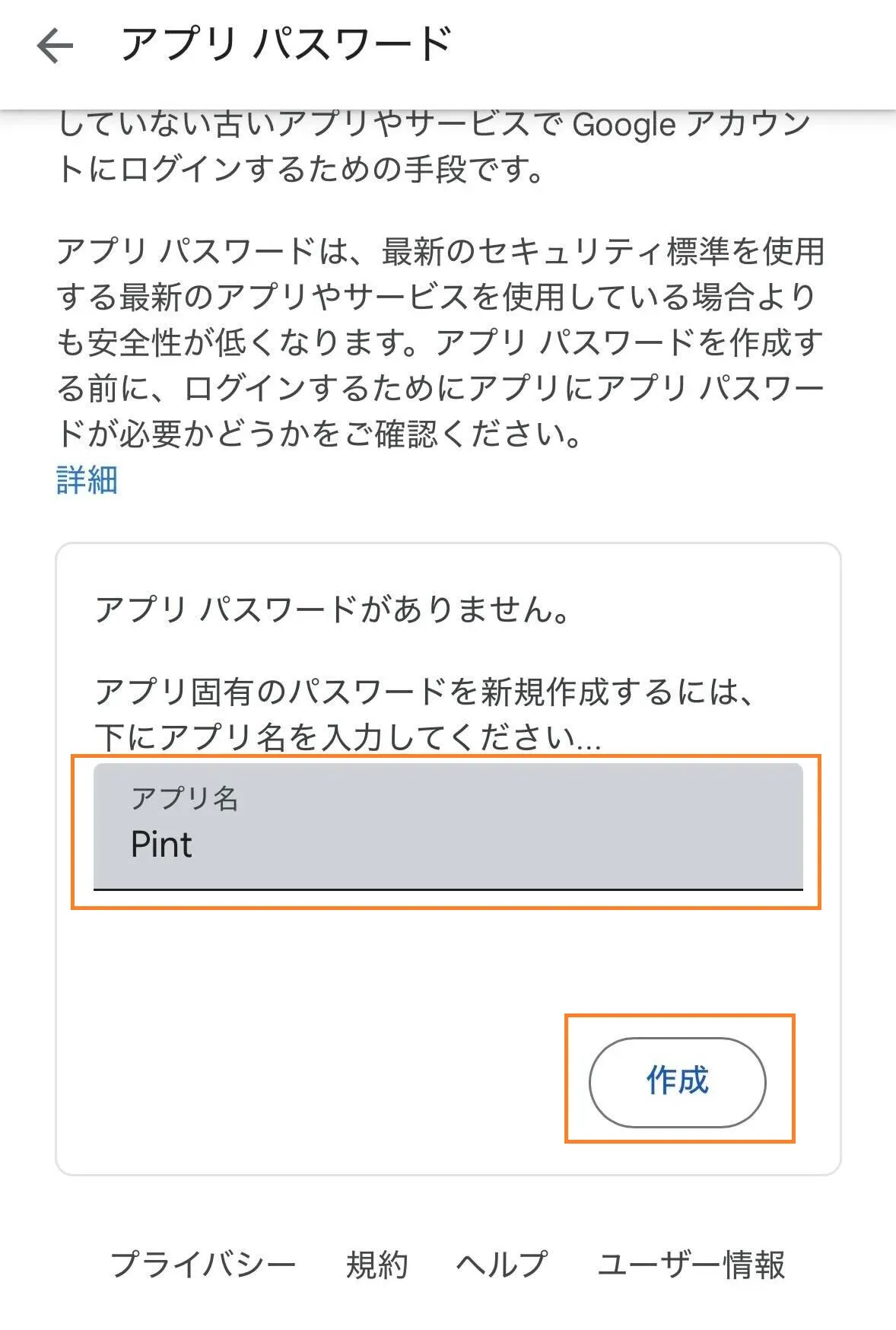
この画面が表示されない場合は、以下のリンクをタップし、再度ログインしてください。
https://myaccount.google.com/u/1/apppasswords
もしくは
https://myaccount.google.com/security
から2段階認証を選択いただき、最下部のアプリパスワードボタンをタップください。
以上をお試しいただいて開かない場合は、2段階認証の設定を見直してください。
2-3. 「その他(名前を入力)」を選択
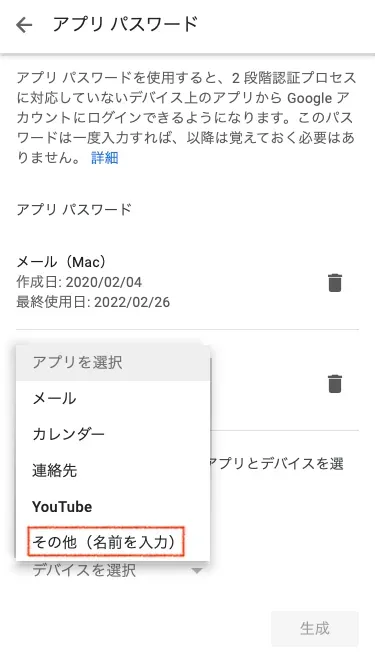
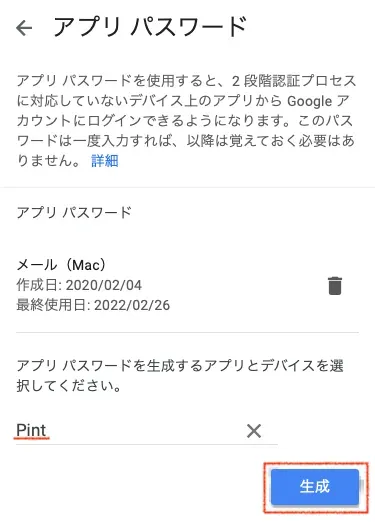
2-4. Pintと入力し「生成」をクリックする
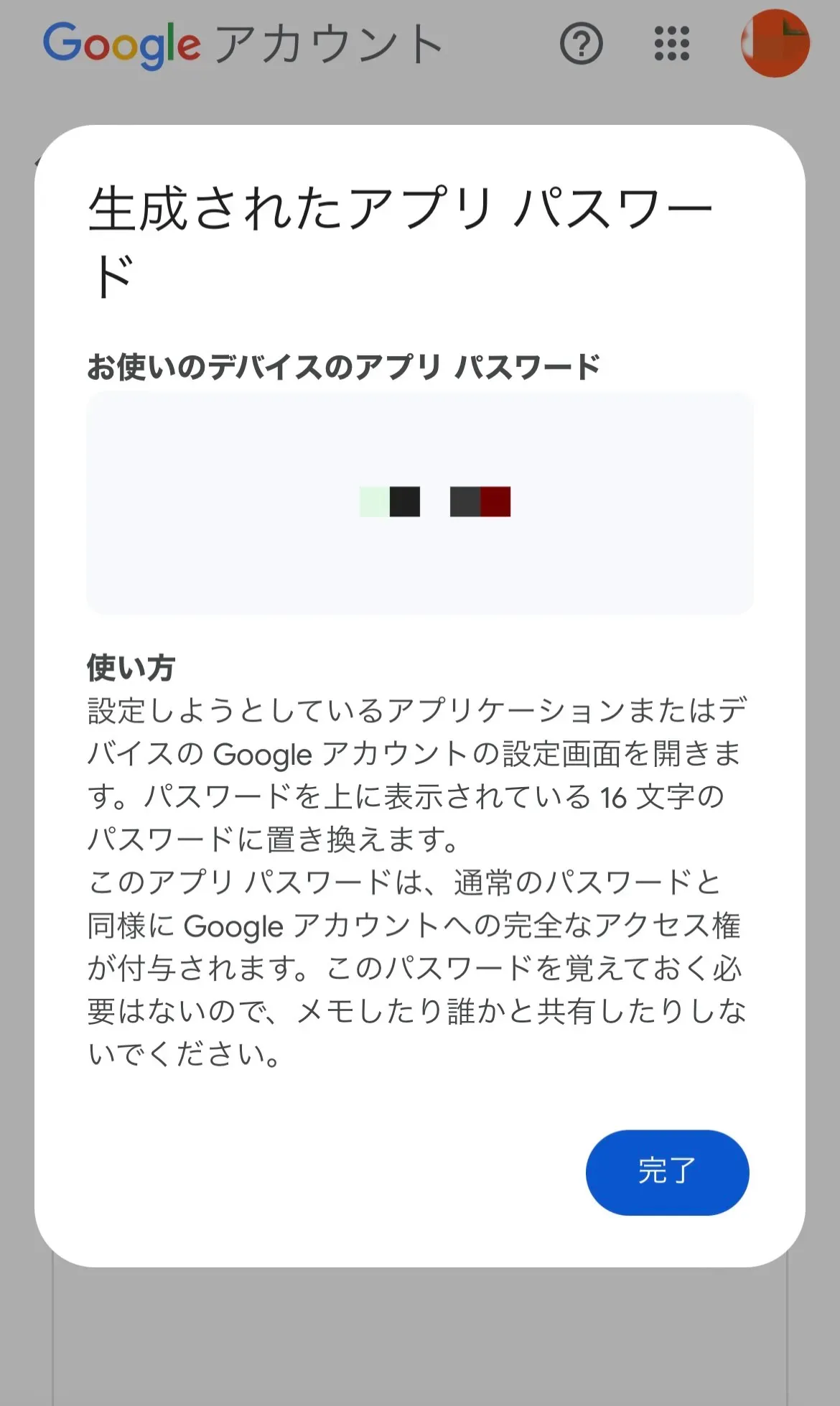
2-5. アプリパスワードをコピーする
※セキュリティのためパスワードの部分はモザイクにしてあります。
3. PintのGmail連携の登録ページに戻り、メールアドレスとアプリパスワードを入力
Pintのメール連携画面にてメールアドレスと先ほど作成したアプリパスワードを入力してください。スペースも入力する必要がある場合があります。