Pint
PintiCloudアカウントの連携方法
連携手順
※Pintでは「@icloud.com」のアドレスのみ利用可能です。その他のドメインのアドレスはiCloudのアカウントであっても、連携後正常にメールが読み取られないためご留意ください。
※以下の手順がお持ちのスマートフォンでうまく行かない場合はPCでもお試しください
-
下記URLをSafariではないブラウザ(Google ChromeやFirefox)で開く
https://appleid.apple.com/sign-in -
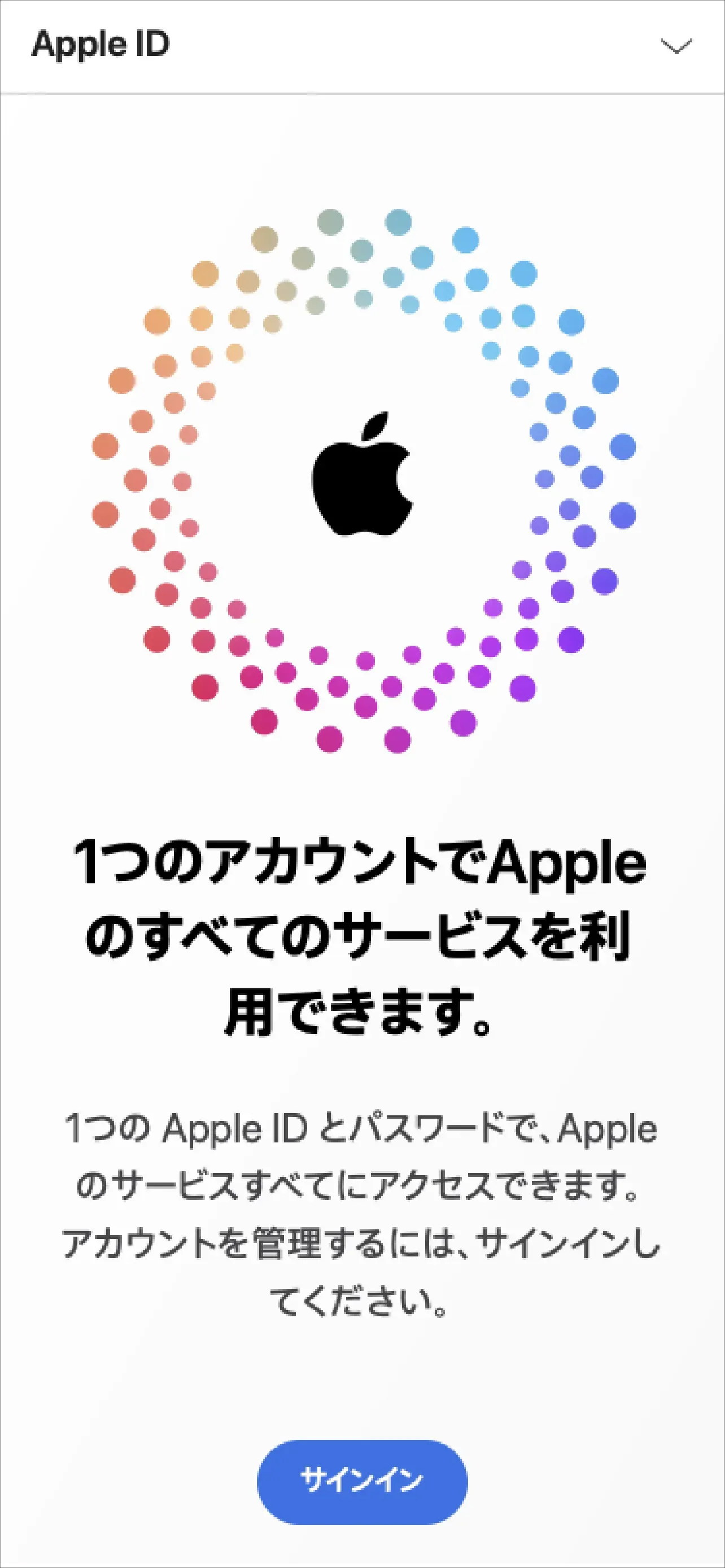
@icloud.comのアドレスを入力してログインする(ユーザー名に@icloud.comのアドレス以外を入力した場合、後のステップがうまく行かないことがあります)
-
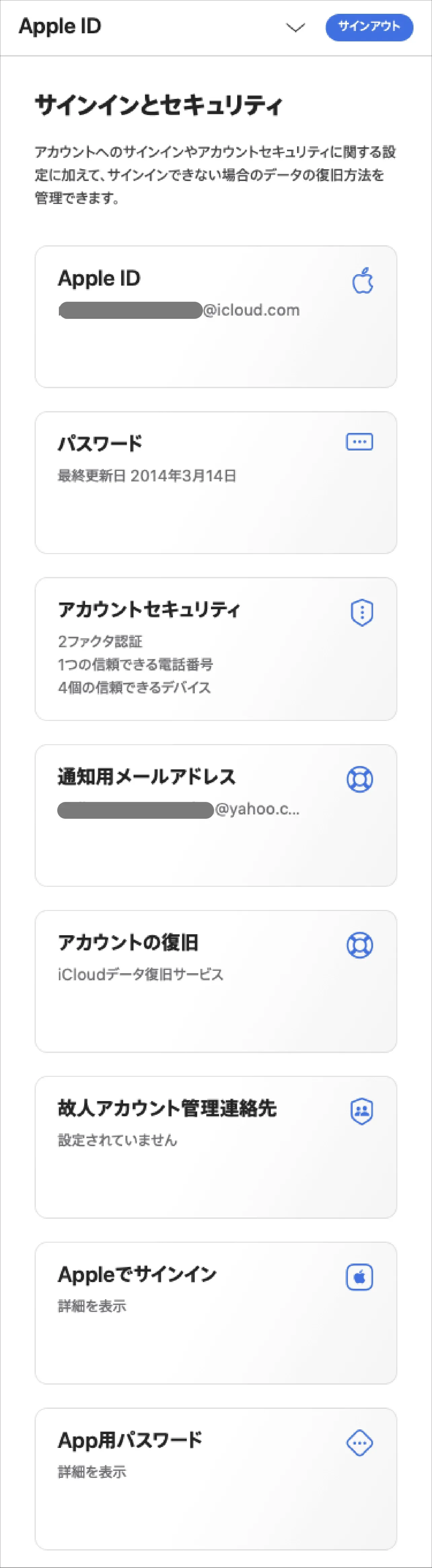
「App用パスワード」を選択
-
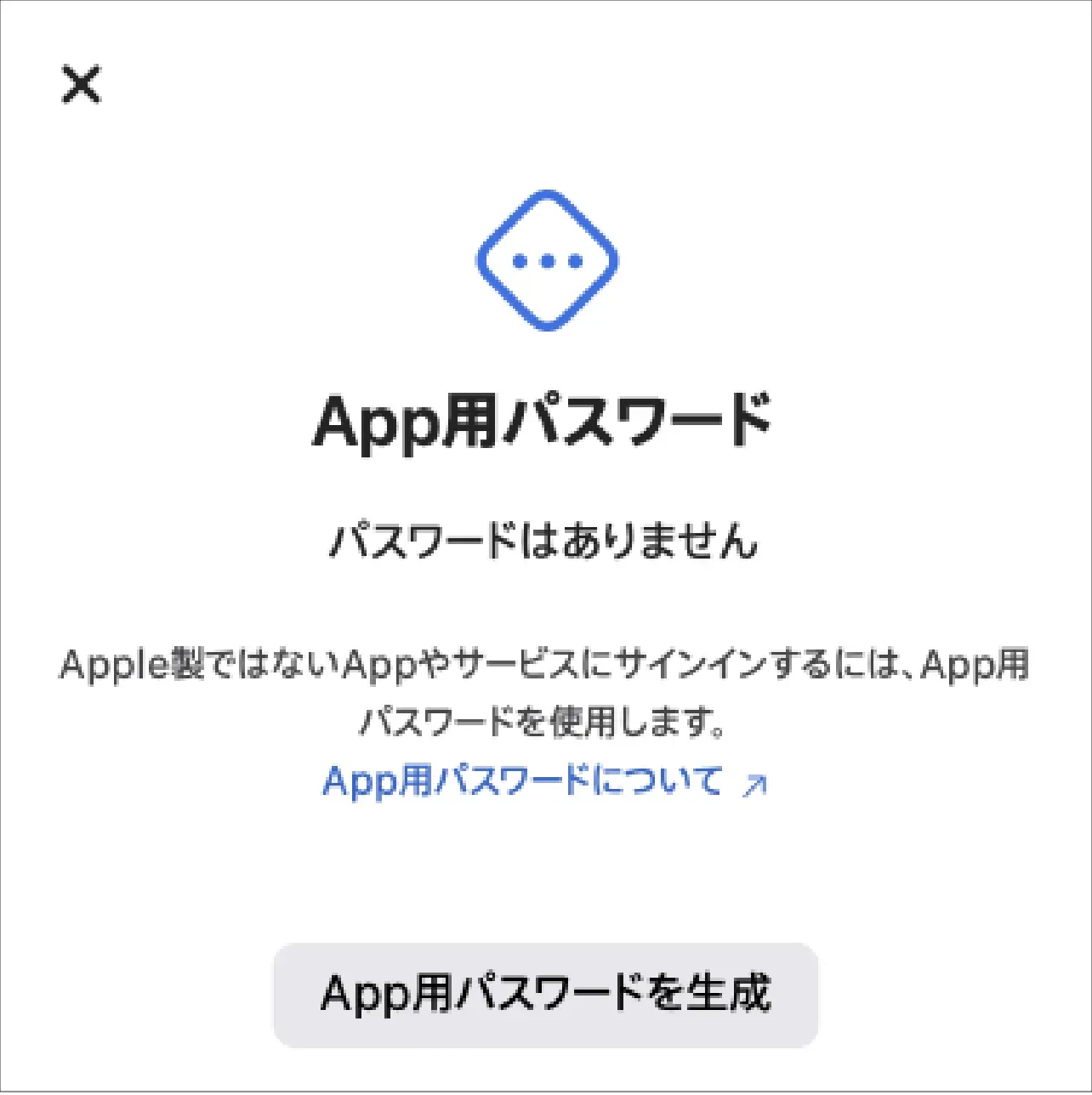
「App用パスワードを生成」をクリック
-
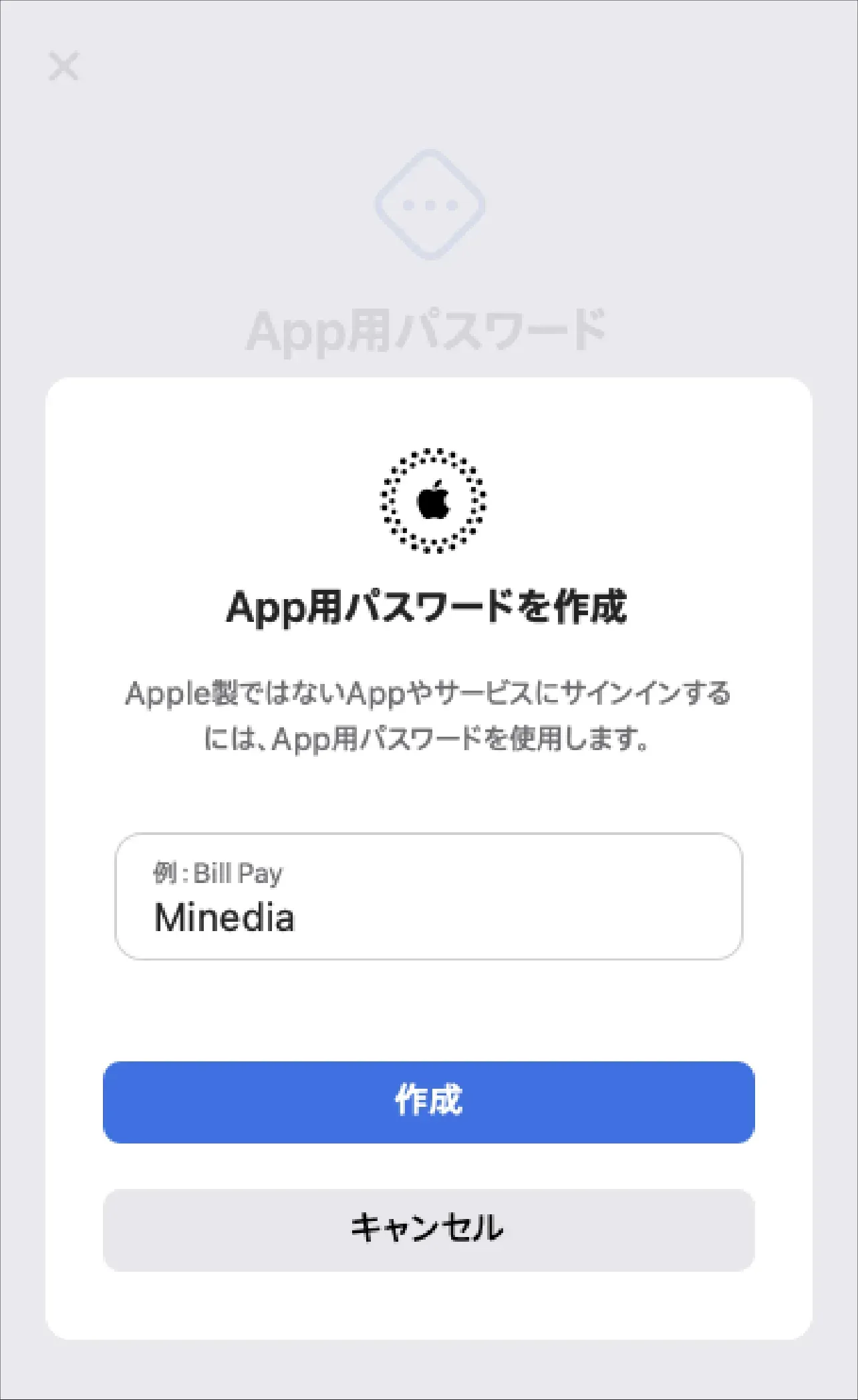
任意の名前を入力し「作成」をクリック
※入力する名前はどのようなものでも構いません
-
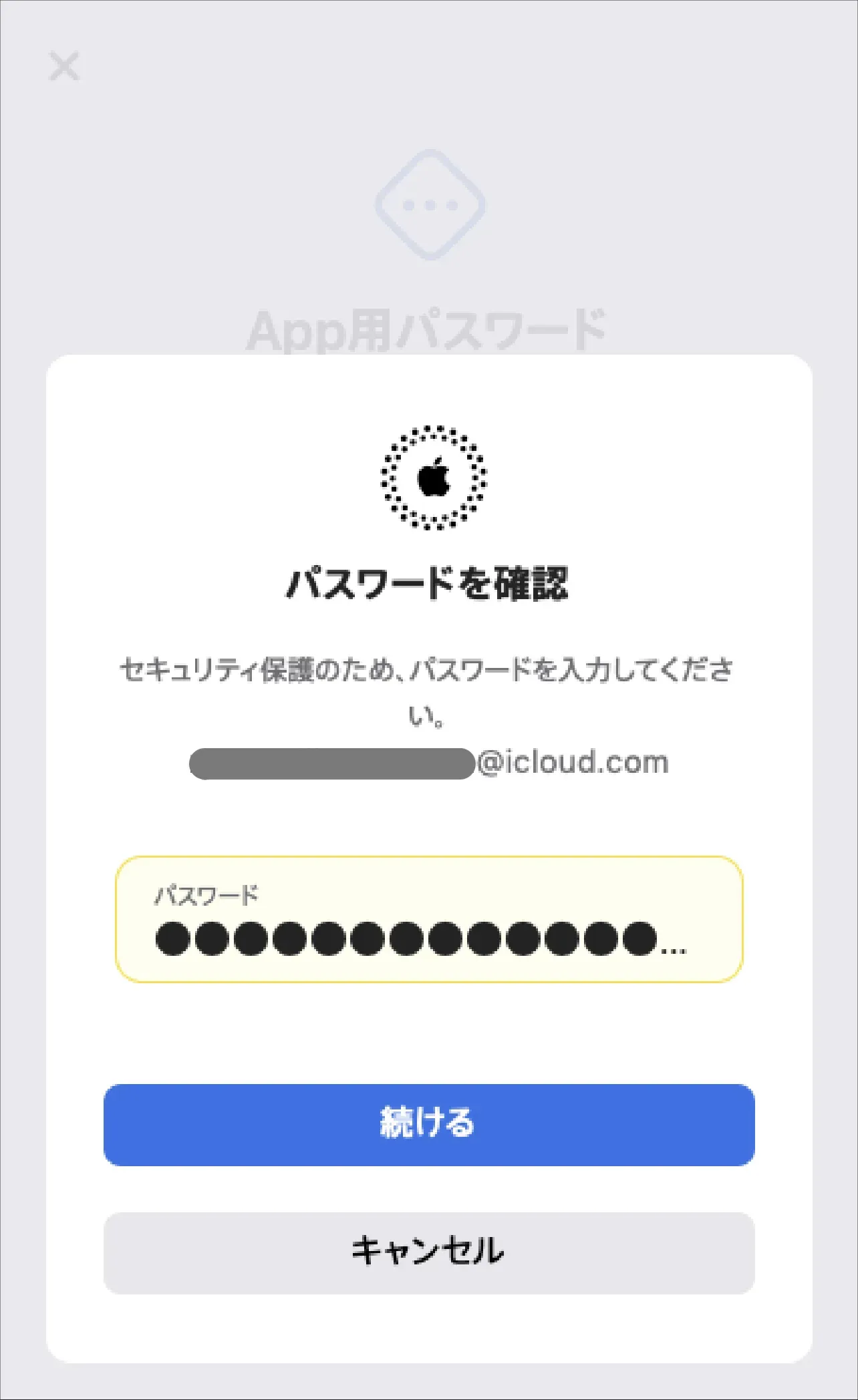
ご自身のパスワードを入力して「続ける」をクリック
-
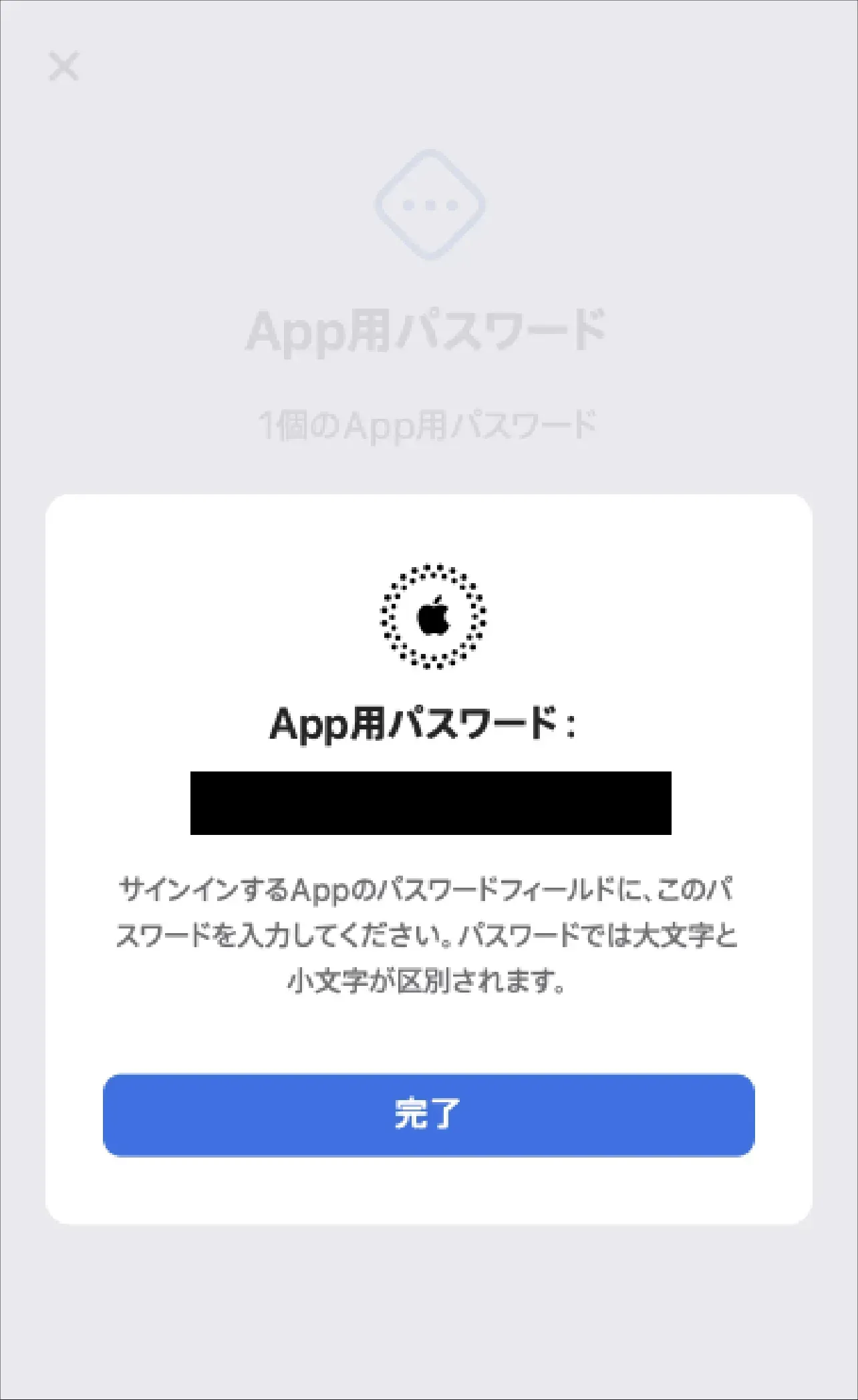
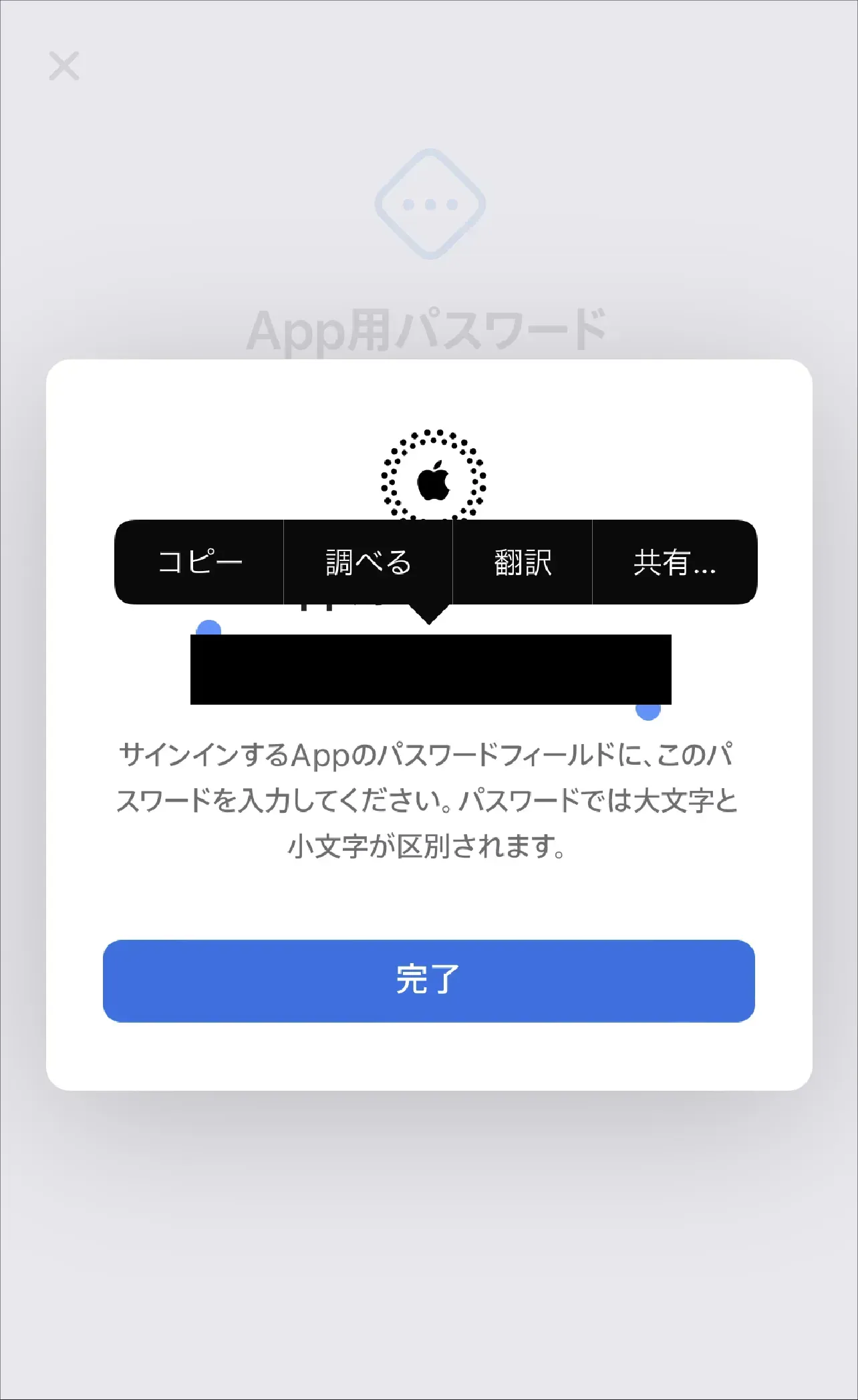
App用パスワードをコピーする(控えておく)
※「完了」をクリックすると再度パスワードを確認することはできません
※Pintアプリ内でこのページをご覧の方は下記に従うことでアプリの登録ページに戻ります。
- iPhoneの方→左上の完了を押す
- Androidの方→戻る操作(左スワイプ or 戻るボタン)をする
-
PintのiCloudアカウント連携画面にて先ほど取得したApp用パスワードを入力して「連携する」をクリック
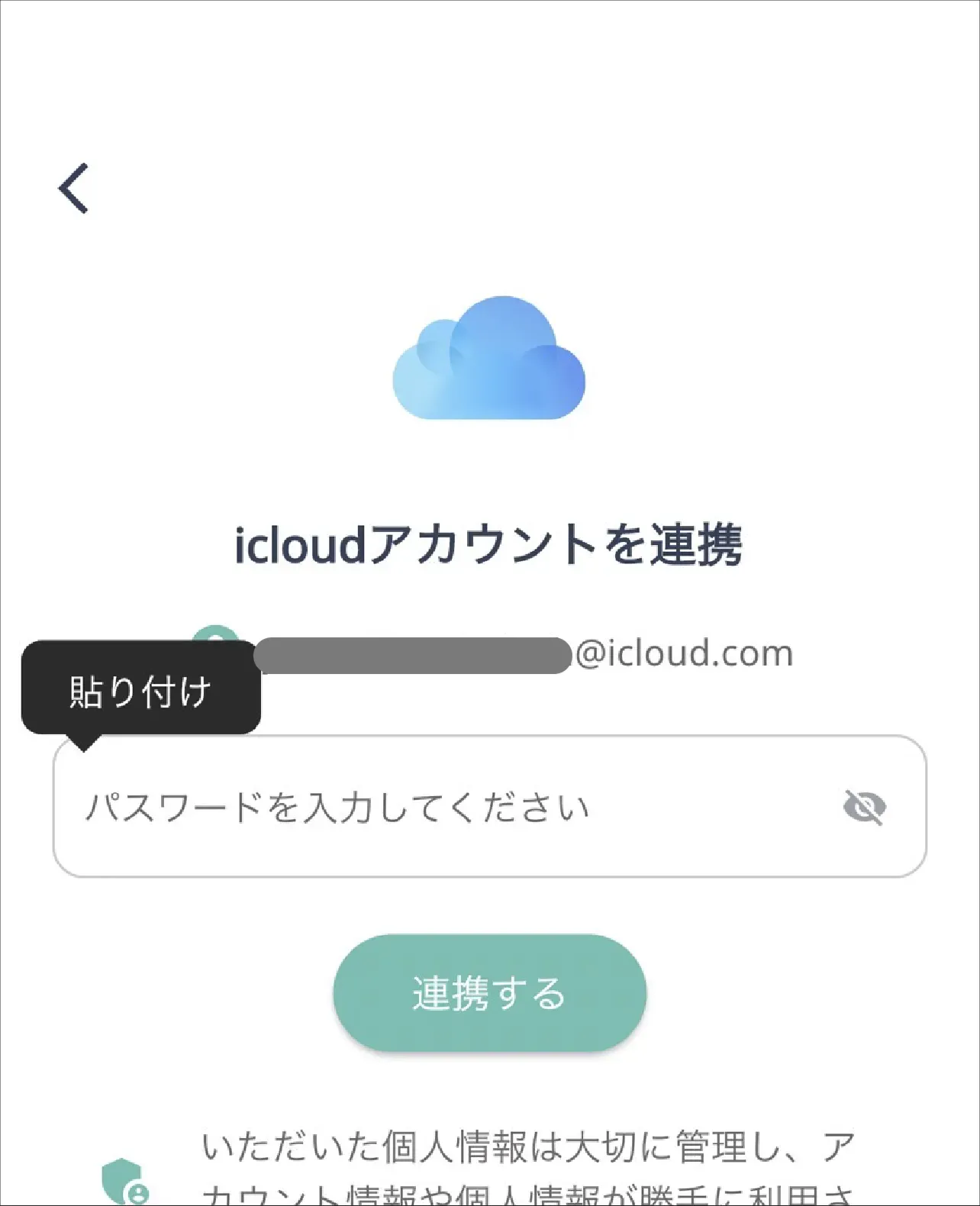
-
下記画面が表示されればメール連携が完了しています