Pint
PintYahoo!アカウントの連携方法
前提
- パスワード未設定の方 / Pintに入力されているパスワードがYahooアカウントに登録しているものと異なる方のお問い合わせが大変多くなっておりますため、連携手順1のパスワード設定のご確認をお願いいたします
- もし以下の設定を行なっても連携に失敗している場合、パスワードが無効化されている場合がありますので、パスワードを使ったログインを有効化するようお願い致します
- その際、ワンタイムパスワードを有効化すると出てきた場合、無効化するようお願いします
- 連携後にワンタイムパスワードを有効化することも可能です
連携手順
1. Yahoo!アカウントのパスワードを設定する
- 下記URLよりYahoo!メールにログインする
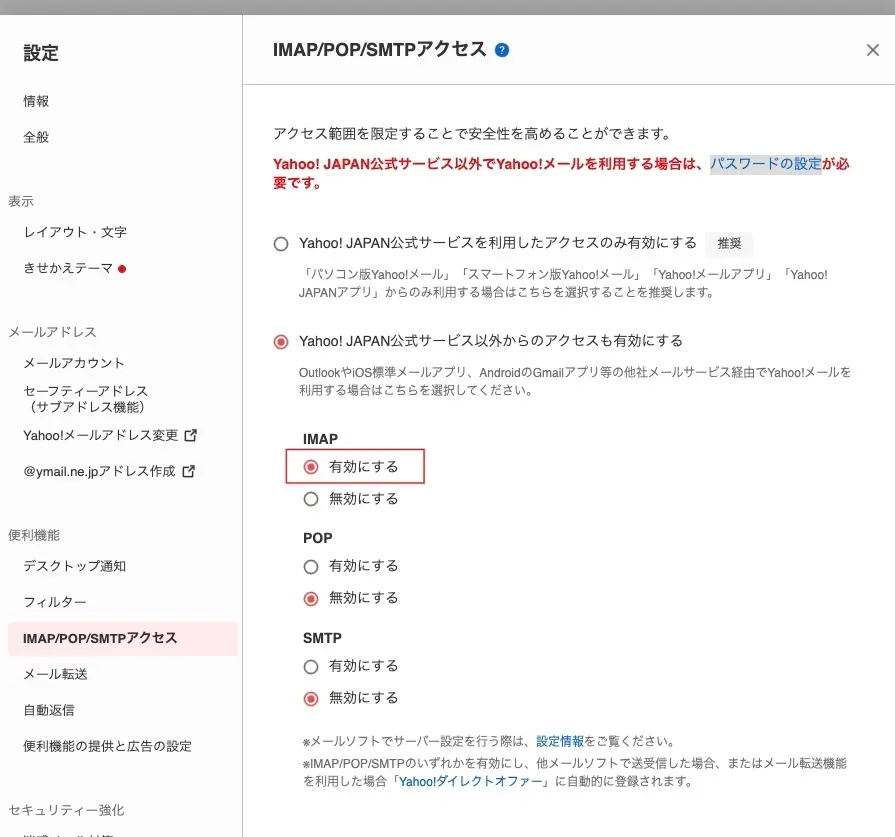
ログイン - Yahoo! JAPAN - ページ下部の「設定」の「IMAP/POP/SMTPアクセス」をタップする
- IMAPを「有効にする」をタップする
- 「パスワードの設定」リンクをタップする
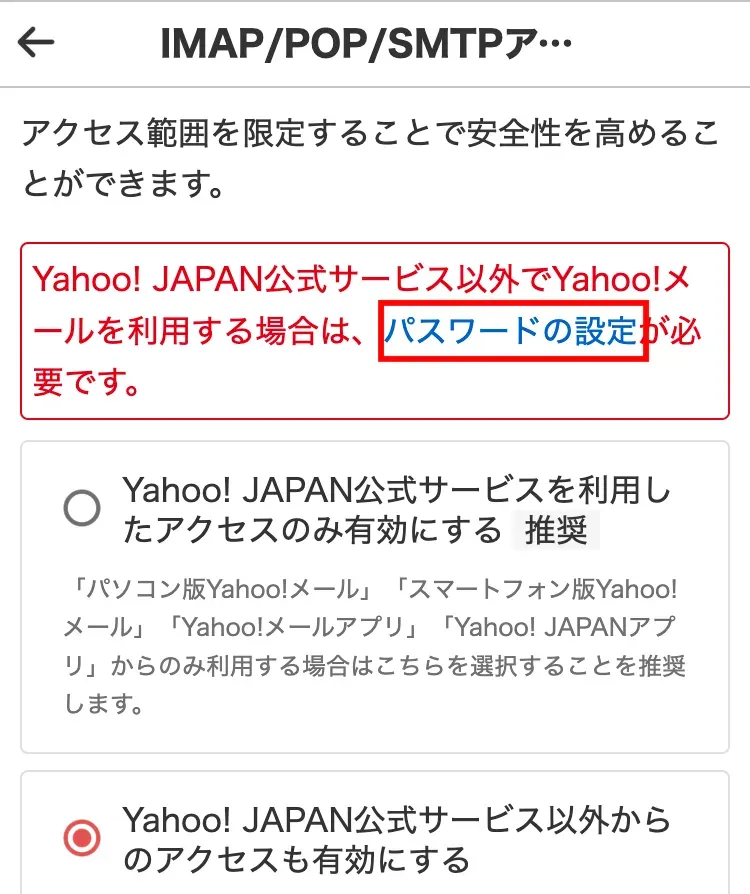
- 電話番号認証をしパスワードを入力して「追加して次へ」ボタンを押す
※パスワードの設定が完了すると、「IMAP/POP/SMTPアクセス」のページに戻ります
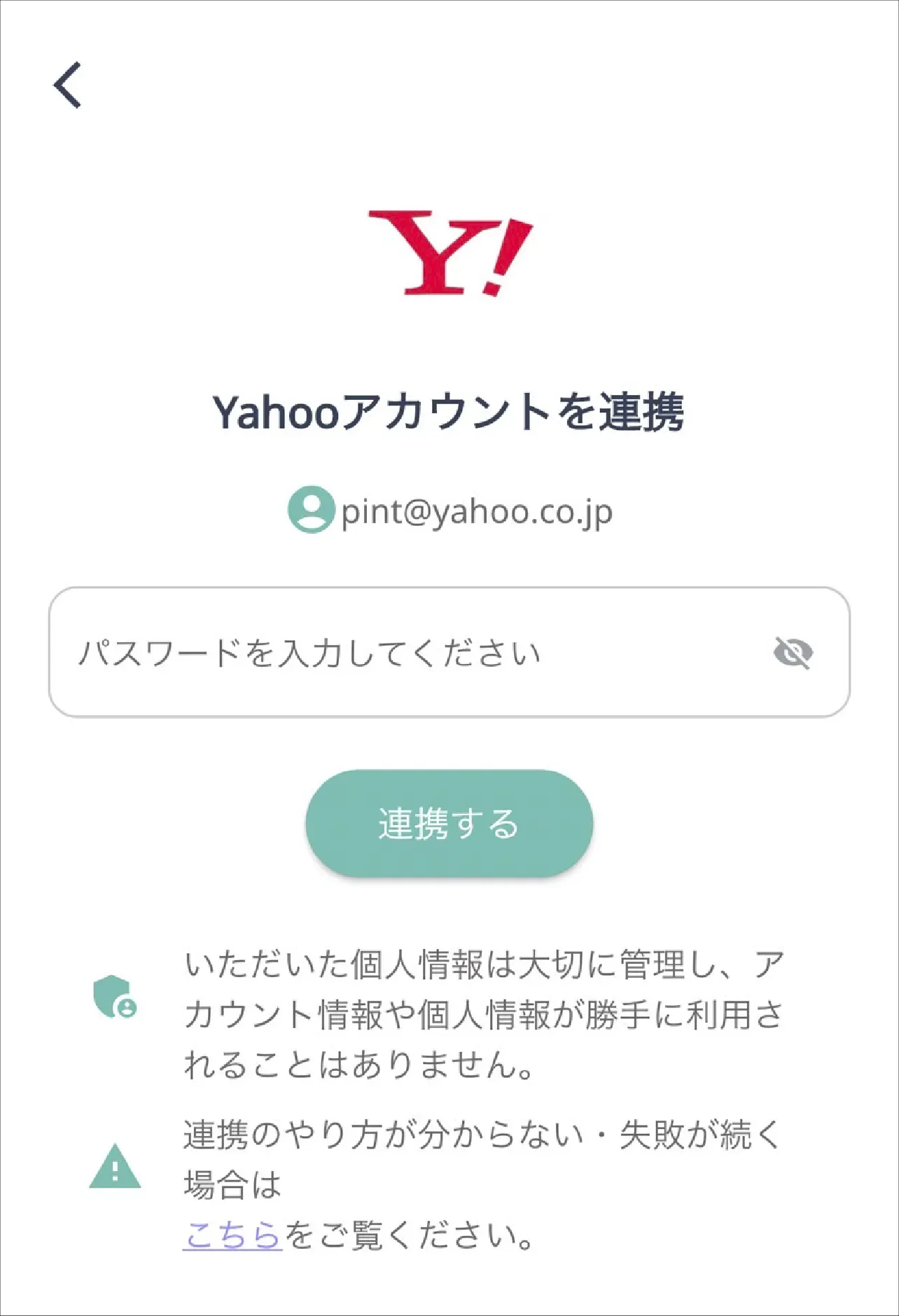
2. PintのYahoo!アカウント連携画面にてパスワードを入力して「連携する」をクリック
シークレットIDを設定されている方は、メールアドレスの欄にシークレットIDを入力ください。