 Pint
Pint(iOS)GmailのIMAP設定を有効にする方法 (当設定は不要になりました)
(ご案内)2025 年 1 月以降、こちらの設定をせずともPintのメール連携が可能になりました
Google側によってIMAP設定がデフォルトで有効化されるようになりました。
したがって、以下の手順を行わずとも連携を進めていただければ、Pintのメール連携も可能になります。
以下の画面に辿り着いた方は、そのまま「連携完了」ボタンを押して連携を進めてください。
* * *
以下の設定は不要です。
Gmailでメール連携するためには、IMAP設定を有効化する必要があります。
このページの作業を終えて、「連携完了」ボタンを押すことでメール連携を完了できます。
もし、この手順を全て行い、かつ連携完了ボタンを押しても連携に失敗する場合には、お問合せください。
1. Safariを開く
このアイコンからSafariを開いてください。
2. Googleのサイトを開く
上記リンクを貼り付けて、SafariでGoogleのサイトを開いてください。
3. デスクトップ用設定を有効化する
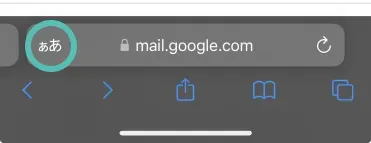
画面下の「ぁあ」をタップします。
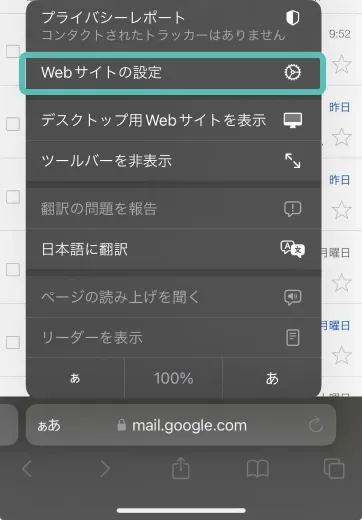
さらに、「Webサイトの設定」をタップします。
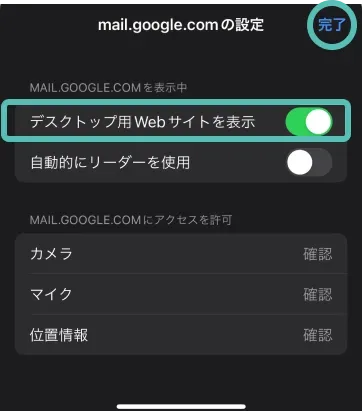
デスクトップ用Webサイトを表示をタップし、完了をタップします。
4. GmailのIMAP設定ページを開く
デスクトップ用画面に切り替わったら、右上に表示されている「Gmail」のリンクをタップします
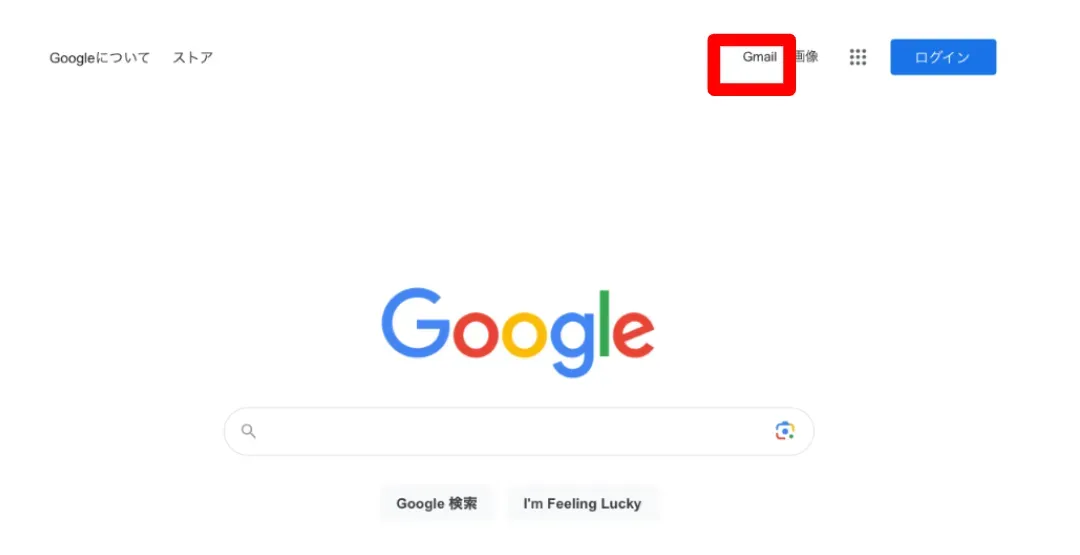
画面右上の「設定」または「歯車マーク」から「すべての設定」をタップ

5. IMAP設定を有効にする
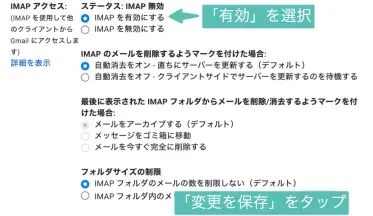
画面下の「変更を保存」をタップして、設定が保存されたら完了です。
* この設定は一度行えば、OKです。
6. Pintの連携完了ボタンをタップする

IMAP設定を有効化できたことを確認したのち、Pintのアカウント連携画面から、連携完了をタップしてください。